
移动端
移动端使用技巧
掌握这些手势与快捷操作,让移动端记录更高效。
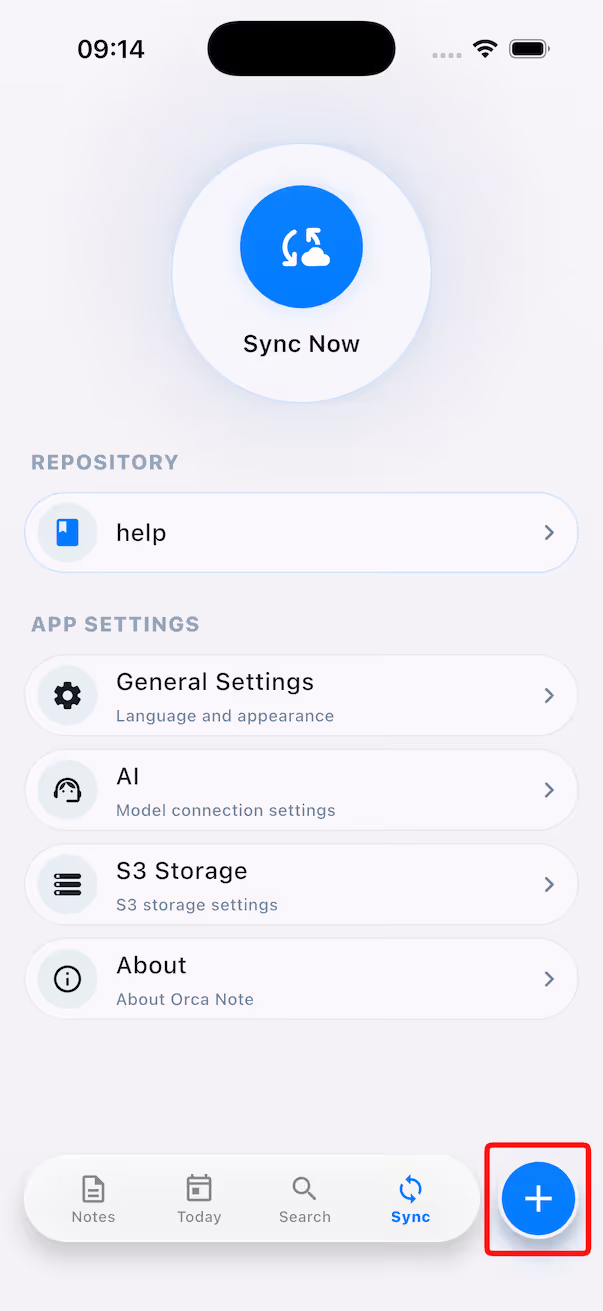
1
长按加号快速录音
长按右下角的加号按钮,即可快速开始录音;录音结束后会自动放置在当日的日记块下。
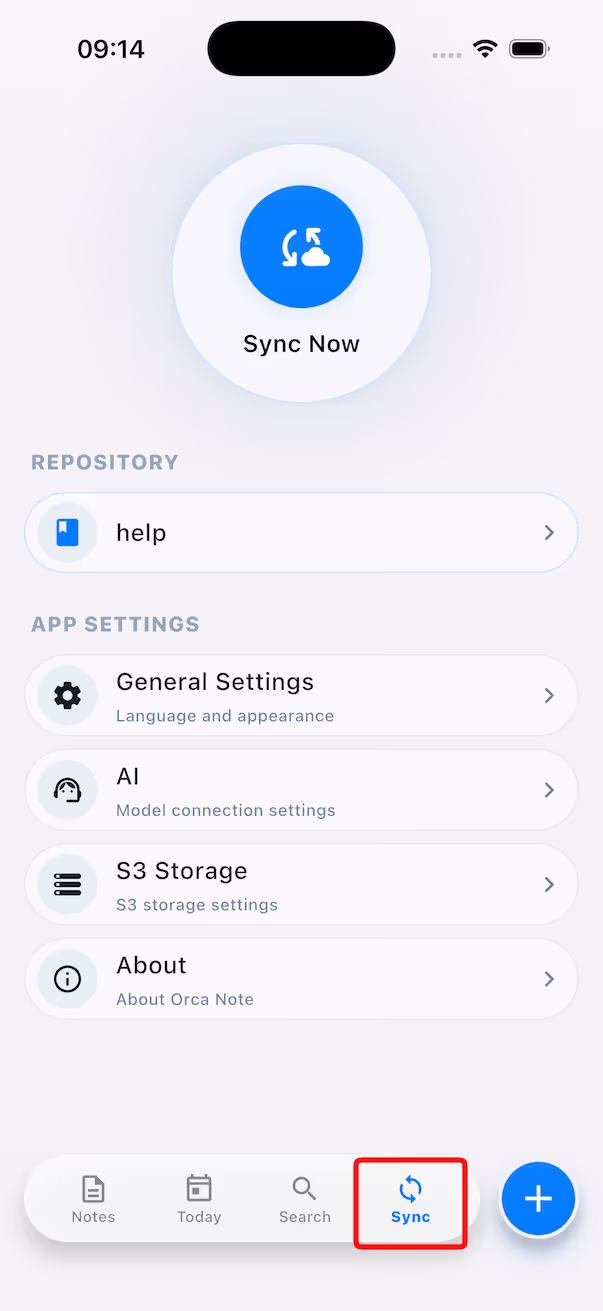
2
双击快速同步
双击底部导航栏中的「同步」图标即可手动触发一次同步,无需进入设置。随时随地让本地笔记与云端保持一致。
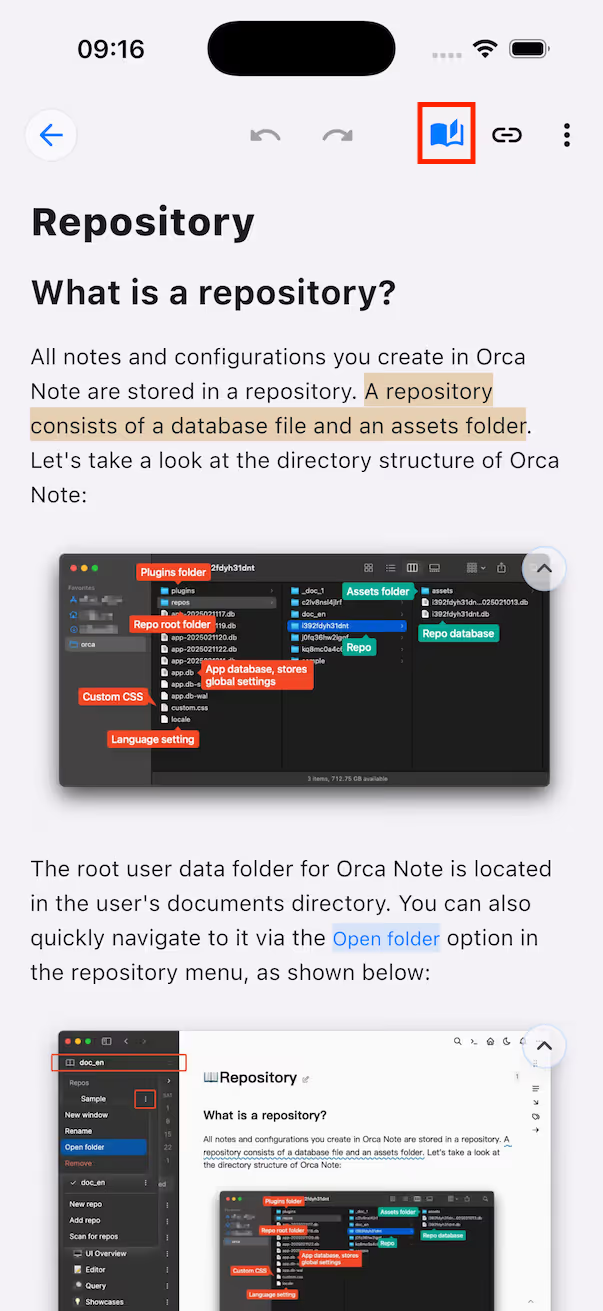
3
长按锁定长文模式
长按顶部工具栏中的「长文模式」图标,可锁定长文模式,后续切换到其它页面后仍然会保持在长文模式;再次点击该图标即可解除锁定,回到大纲模式。
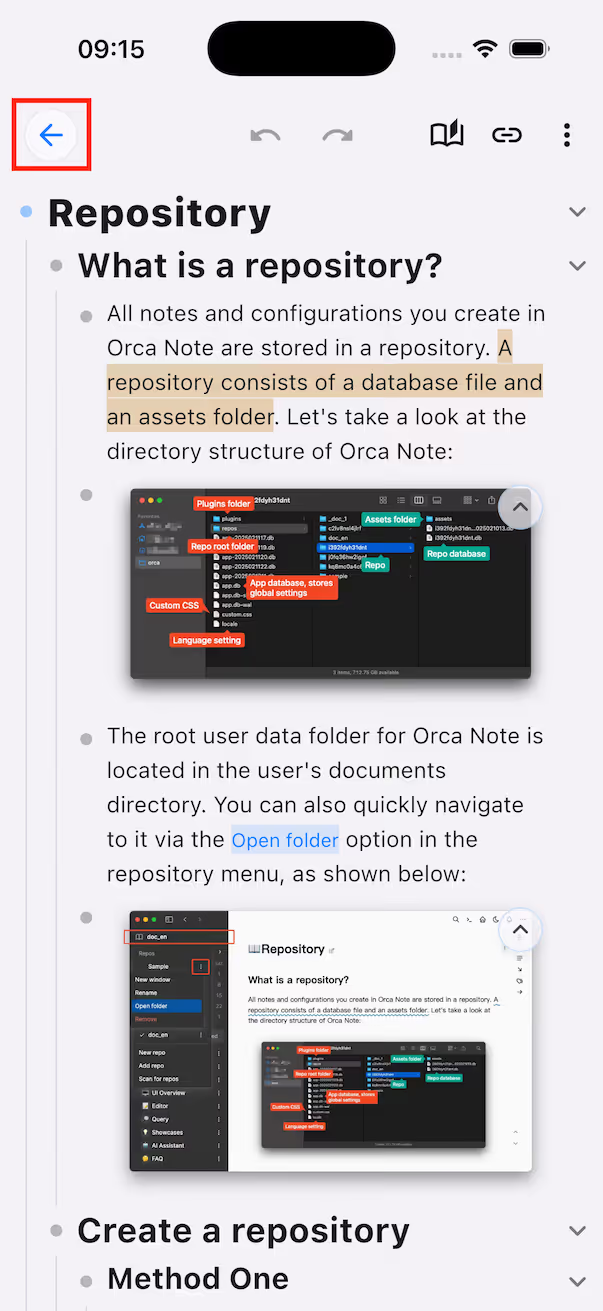
4
长按返回快速回到主界面
在任意笔记页长按左上角的返回箭头,可跳过逐级返回,一键直接快速回到主界面。适合在浏览深处后一键回到起点。
5
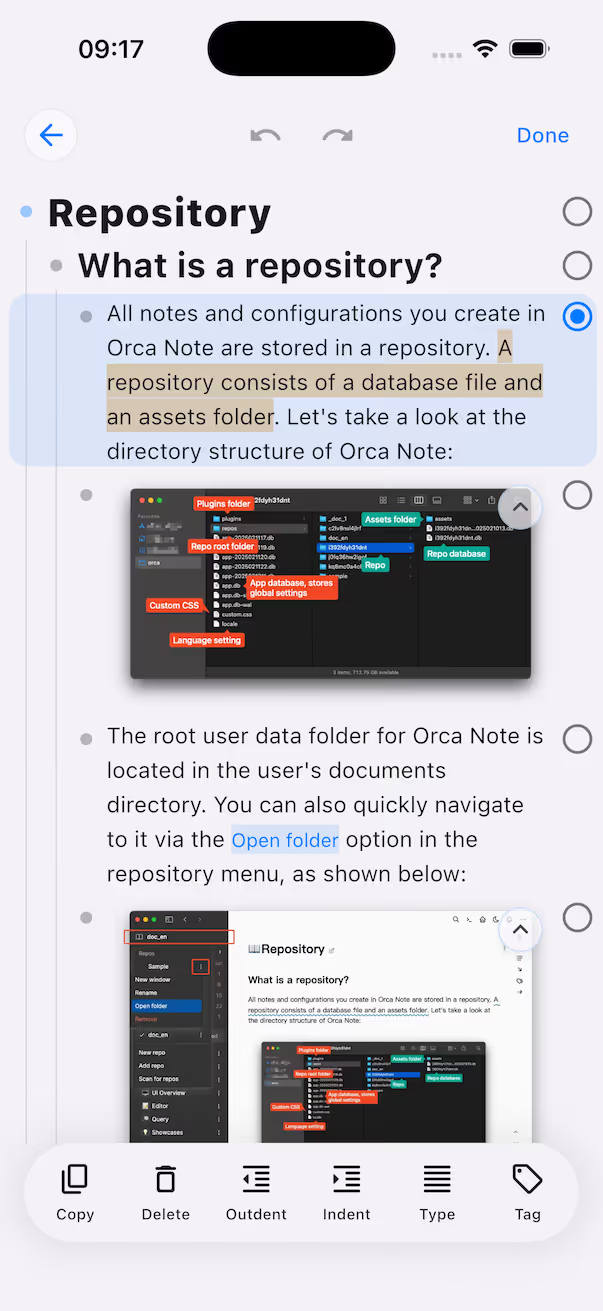
右划非编辑块进入选择模式
在不处于编辑状态的块上向右滑动即可进入选择模式,块的右侧会出现选择圆点,方便随后批量处理多个块。
6
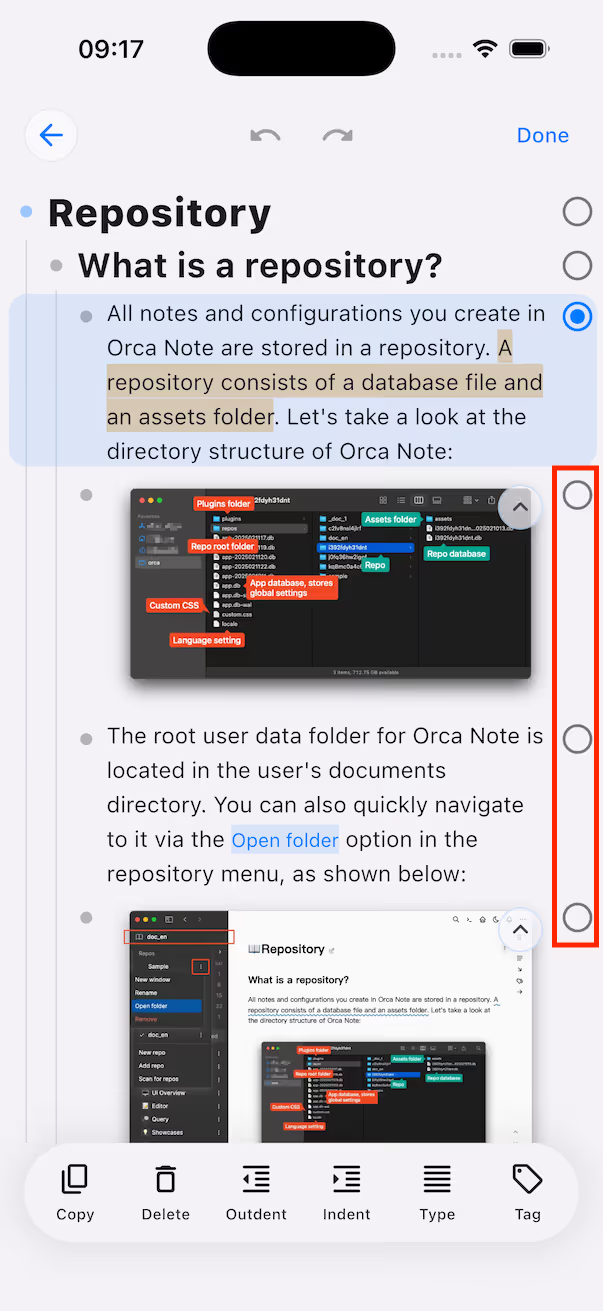
连续划动快速选择块
进入选择模式后,在块上的选择圆圈上连续上下划动即可快速批量选中/移除选中相邻的块;被选中的块会高亮显示,便于一次性移动、删除或调整。
7
长按并拖动移动块
在选择后,长按块的任意位置即可开启拖拽移动;拖到目标处松手,块就在新位置落下,是重排大纲的好用操作。
8
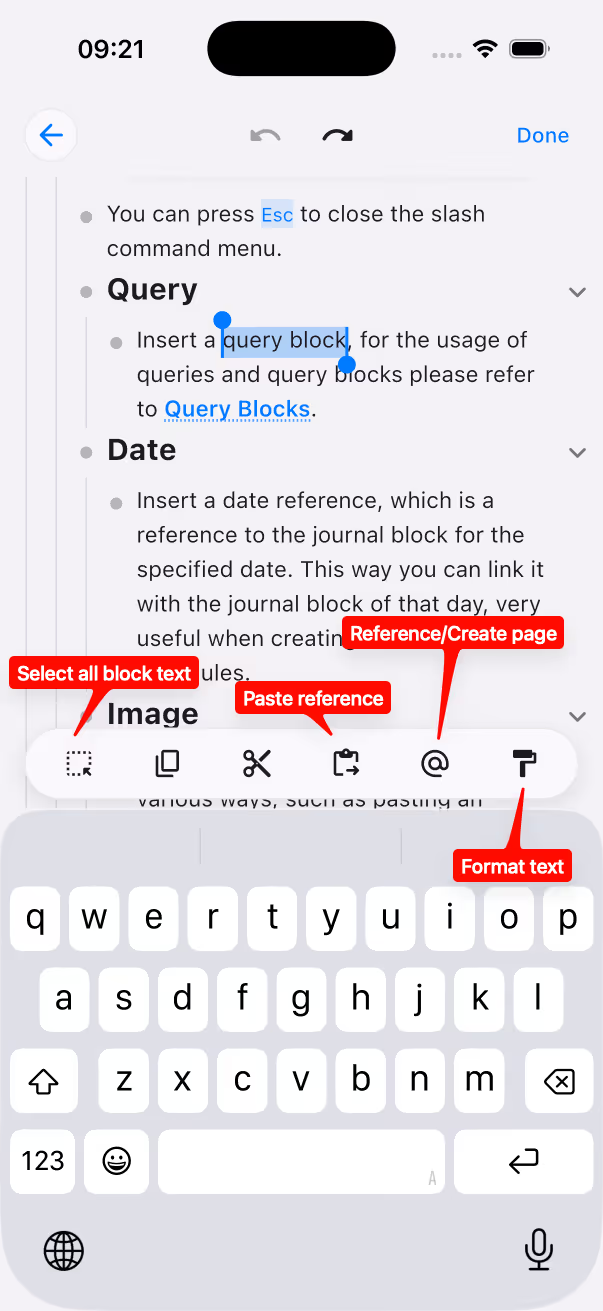
快速全选块内容
在有选区的编辑状态下,点击编辑工具栏中的「全选块文本」按钮,即可快速选中当前块的全部内容,随后可复制、剪切或直接替换整段文字。
9
创建页面或引用
选中文字后,点击编辑工具栏中的「引用/新建页面」按钮,即可将选中内容创建为一个新页面,或链接到已有引用,便于搭建双向链接。
10
选中文本粘贴引用
编辑时选中一段文本,点击「粘贴引用」按钮,即可把已复制的块或页面以引用形式粘贴进来,并保留选中文字作为链接文字。
11
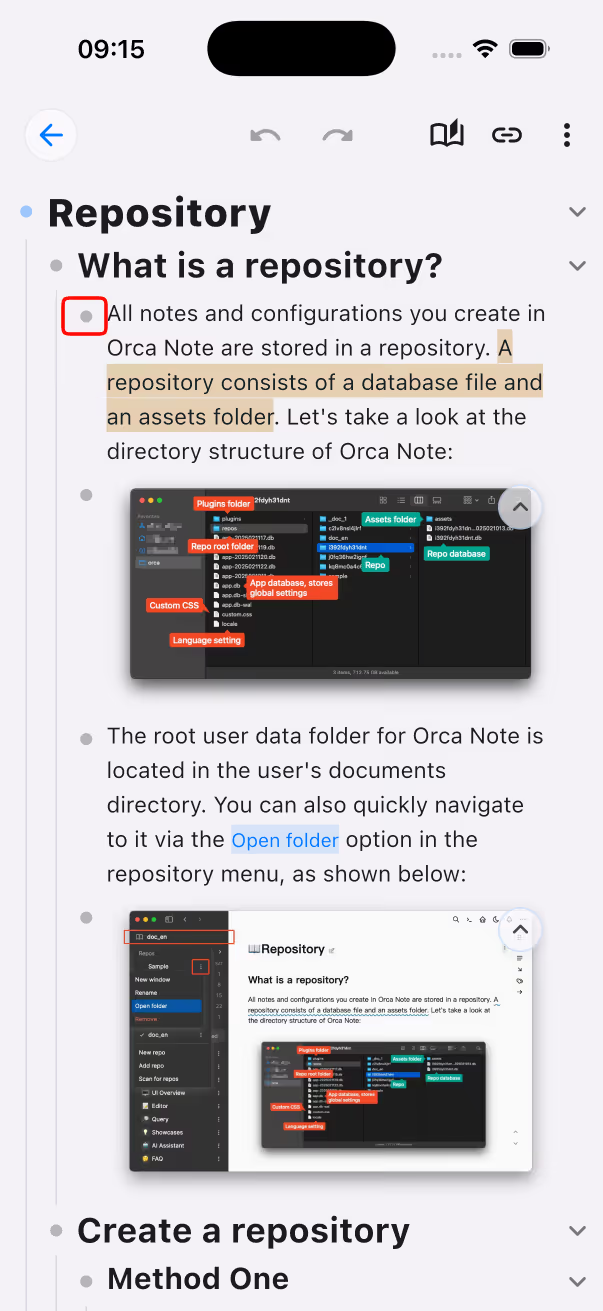
长按块圆点弹出更多操作
长按块左侧的圆点,会弹出针对该块的更多操作菜单,如在上边插入、在下边插入、收藏等。
12
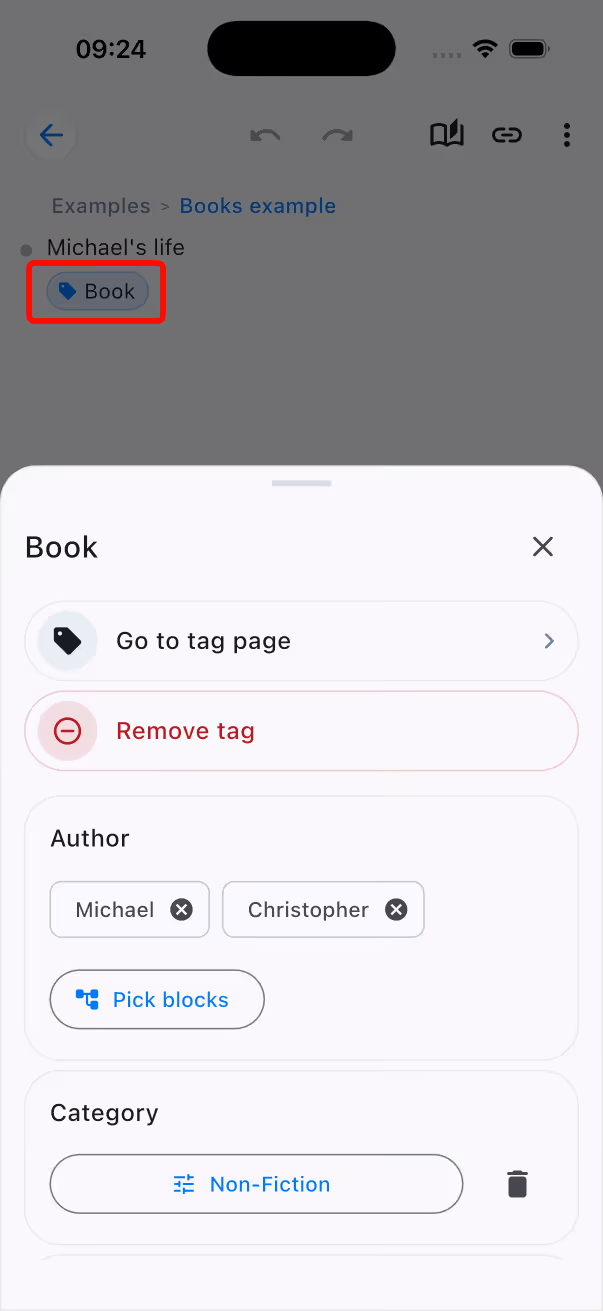
点击标签实例以填充标签属性
点击笔记中的标签实例,会弹出标签属性面板,可快速填写或修改标签的属性(如作者、分类等),也可跳转到标签页面或移除标签。